
お問い合わせ
+81 (0)120-470-056 (フリーダイヤル)
+81 (0)3-4332-6740
受付時間:24時間 / 年中無休
wwesim@thesky.co.jp
受付時間:24時間 / 年中無休
※18:00以降のお問い合わせは翌日9:00以降の返信となります。(日本時間)
よくある質問
利用について
ご利用には、スマートフォンが「eSIM対応」かつ「SIMロック解除済み(SIMフリー)」である必要があります。また、端末のeSIM機能が有効になっているか事前にご確認ください。
いいえ、ご購入後の返金・交換・キャンセルは一切お受けできません。
未使用の場合や、ご購入後にお使いの端末がeSIM非対応・SIMロック未解除であることが判明した場合でも対応いたしかねますので、必ず事前に対応端末かどうか、またご注文内容(数量・データ容量・利用期間・利用国)をお確かめのうえご購入ください。
eSIMのネットワークが渡航先で電波をつかみ、通信を感知したタイミングから利用期間をカウントします。
ご自身のスマートフォンでご確認いただけます。
【iOS】[設定]>[モバイル通信]>[現在までの合計] をご覧ください。
【Android】[設定]>[ネットワークとインターネット]>[モバイルネットワーク]>該当のSIM>〇GB使用 をご覧ください。
データ通信量を使い切ったあとは利用期間内でも通信できなくなります。
通話やSMS、二段階認証など電話番号を必要とするサービスはご利用いただけません。
インターネット回線でのアプリ(WhatsApp、KakaoTalk、Messenger、Viber、Line など)を利用した通話はご利用いただけます。
不具合
スマートフォンを再起動してもう一度お試しください。
インストールが完了したeSIM-QRコードの再読み込みはできません。
インストール済のeSIMを削除しないようご注意ください。
ご利用国以外でeSIMをインストールした場合は、アクティベートが完了しないことがあります。
現地のネットワークに接続すると自動的にアクティベーションが完了します。
下記の項目をご確認ください。
- スマートフォンを再起動してください。
- WiFiに接続してeSIMのインストール・アクティベートが正常に完了しているかご確認ください。
- 全てのプロファイルを削除してください。
- VPNをオフにしてください。
- モバイル通信がオンになっているかご確認ください。
- データ通信量を使い切っていないか・利用期間が終了していないかご確認ください。
その他
PDF形式で発行いたします。
下記の情報をご用意いただきお問い合わせください。
- 注文番号
- 購入日
- 購入金額
- 領収書のお宛名
- 領収書の言語(英語または日本語)
eSIM設定方法
- 初期設定にはWiFiまたはインターネット接続が必要です。
- ご利用の端末のSIMロックが解除されていることをご確認ください。
- ご利用の端末がeSIMに対応していることをご確認ください。
- eSIMインストール画面へ
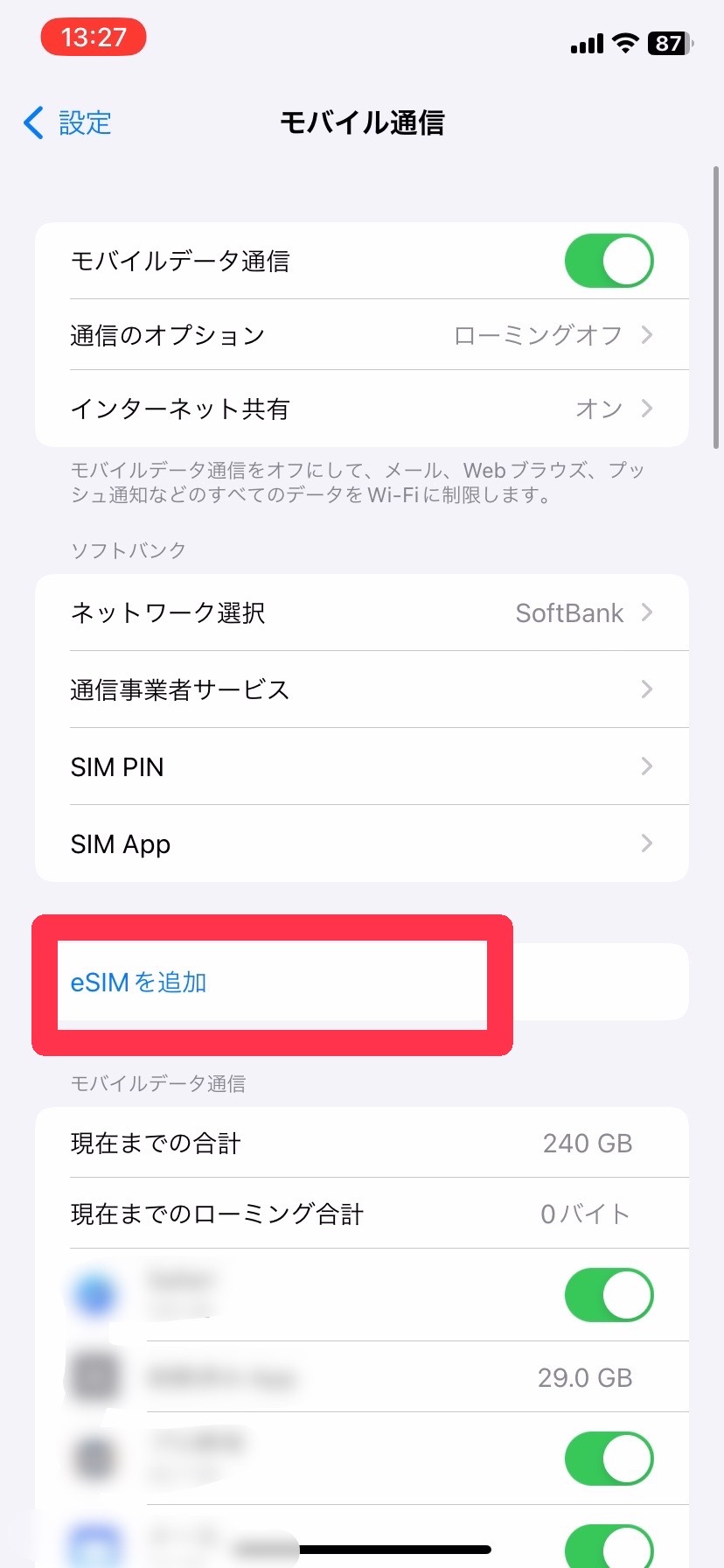
- ホーム画面>[設定]>[モバイル通信]>[eSIMを追加]と進みます。
- eSIM-QRコードを読み取る
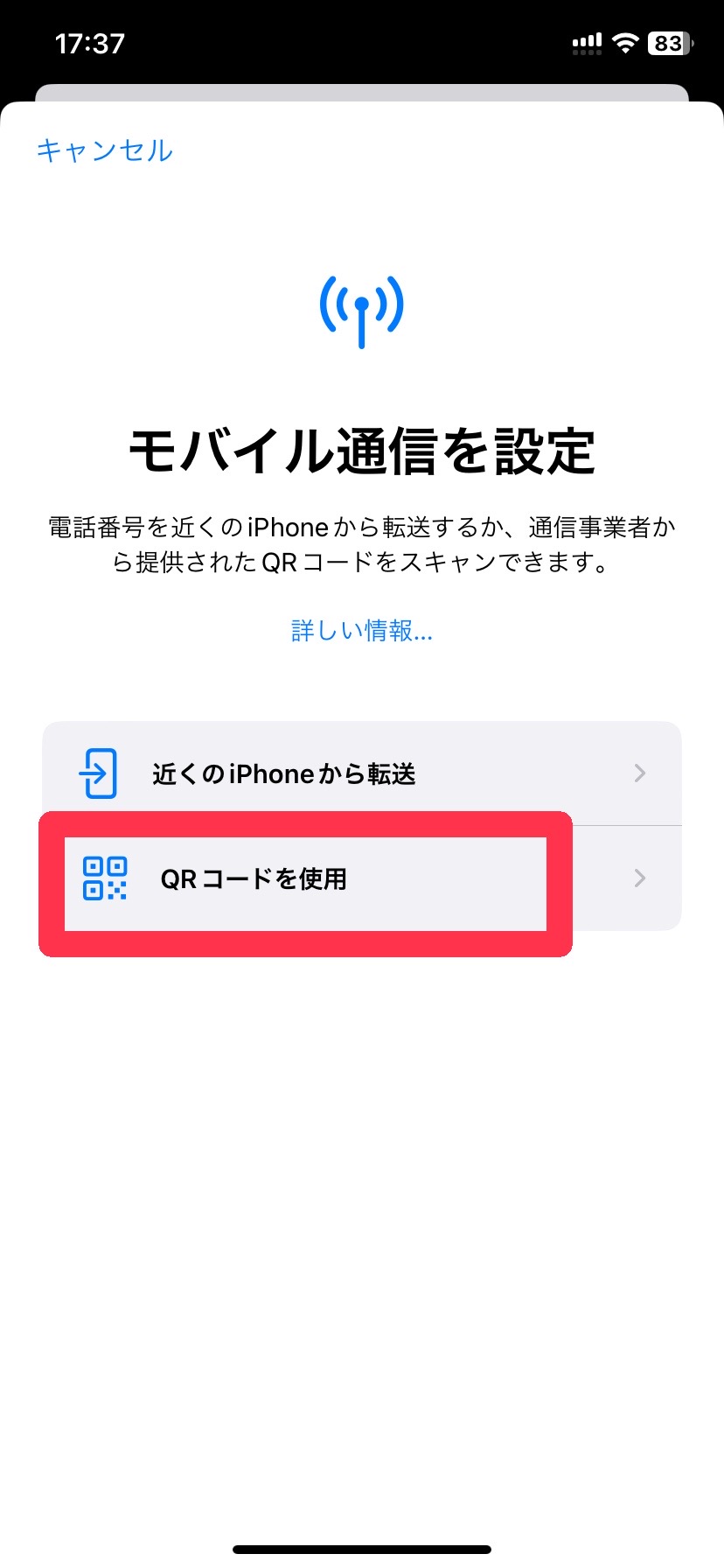
- [QRコードを使用]をタップし、レシートに印字されたeSIM-QRコードをスキャンします。
- eSIMをインストールする
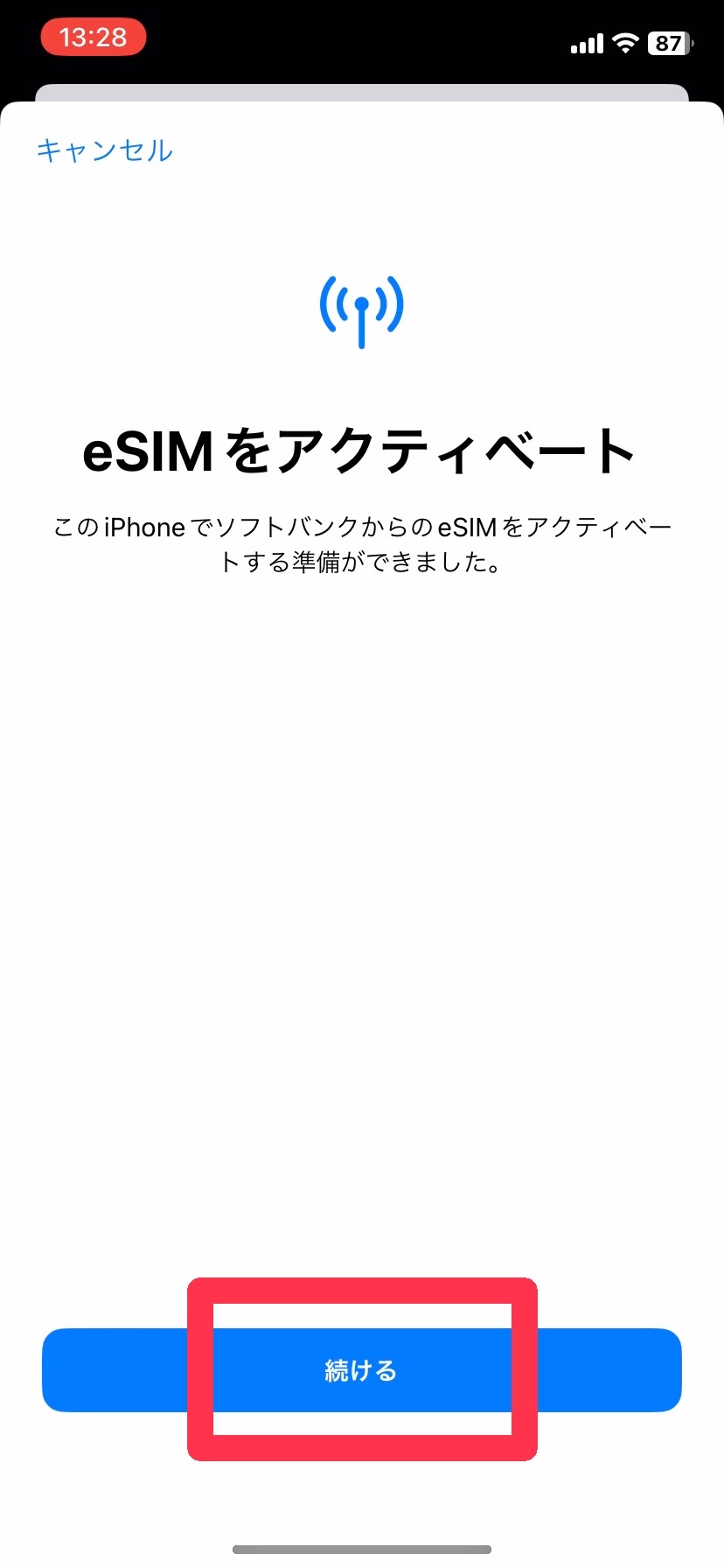
- アクティベートの準備ができたら[続ける]をタップし、eSIMをアクティベートします。
※ご利用国以外でこの手順を行った場合は、一定時間経過後に「eSIMをアクティベートできません」と表示されることがあります。ステータス画面に「アクティベート中」と表示されていれば、渡航後に自動的にアクティベートされますのでご安心ください。
- eSIMインストール完了
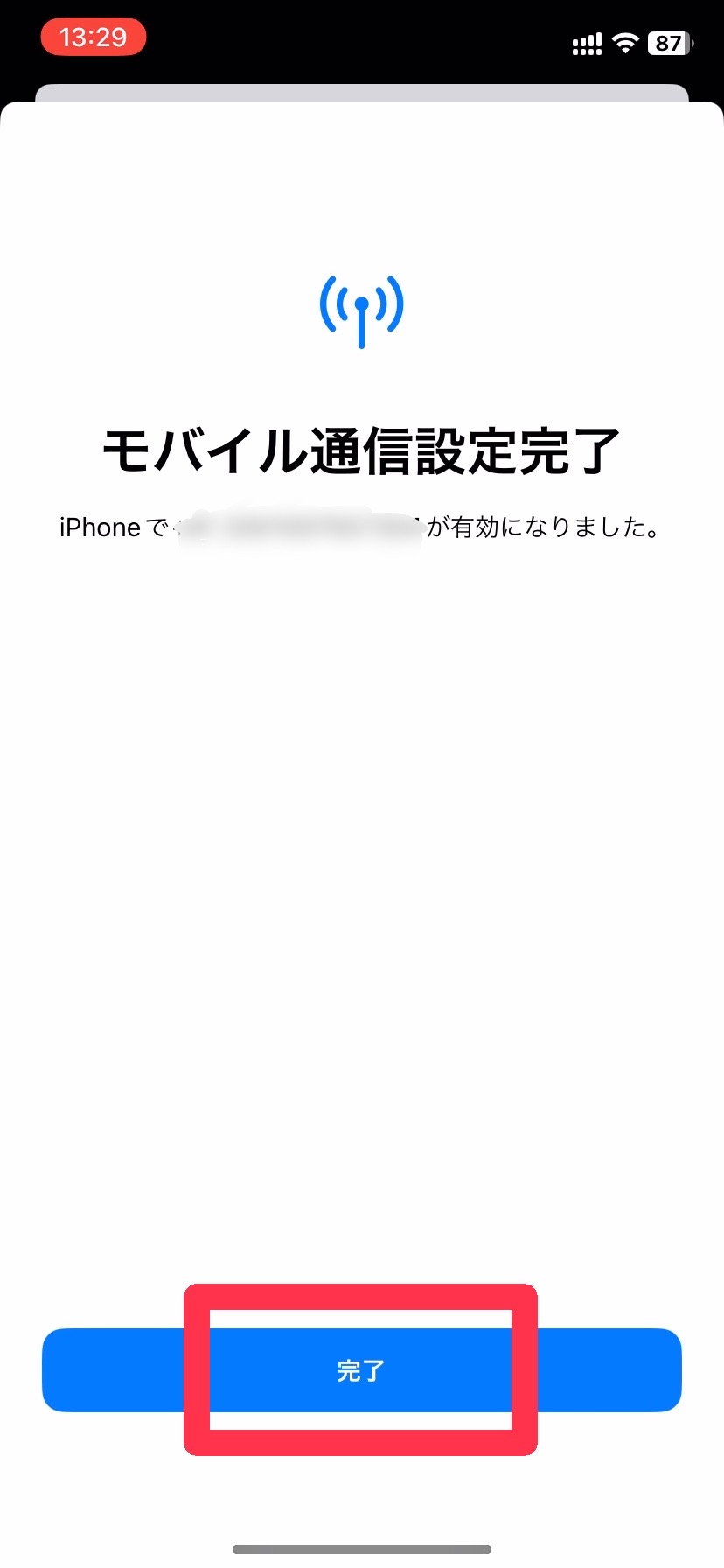
- 完了画面が表示されたら[完了]をタップします。
- モバイルデータ通信の設定画面へ
- ホーム画面>[設定]>[モバイル通信]>[モバイルデータ通信]と進みます。
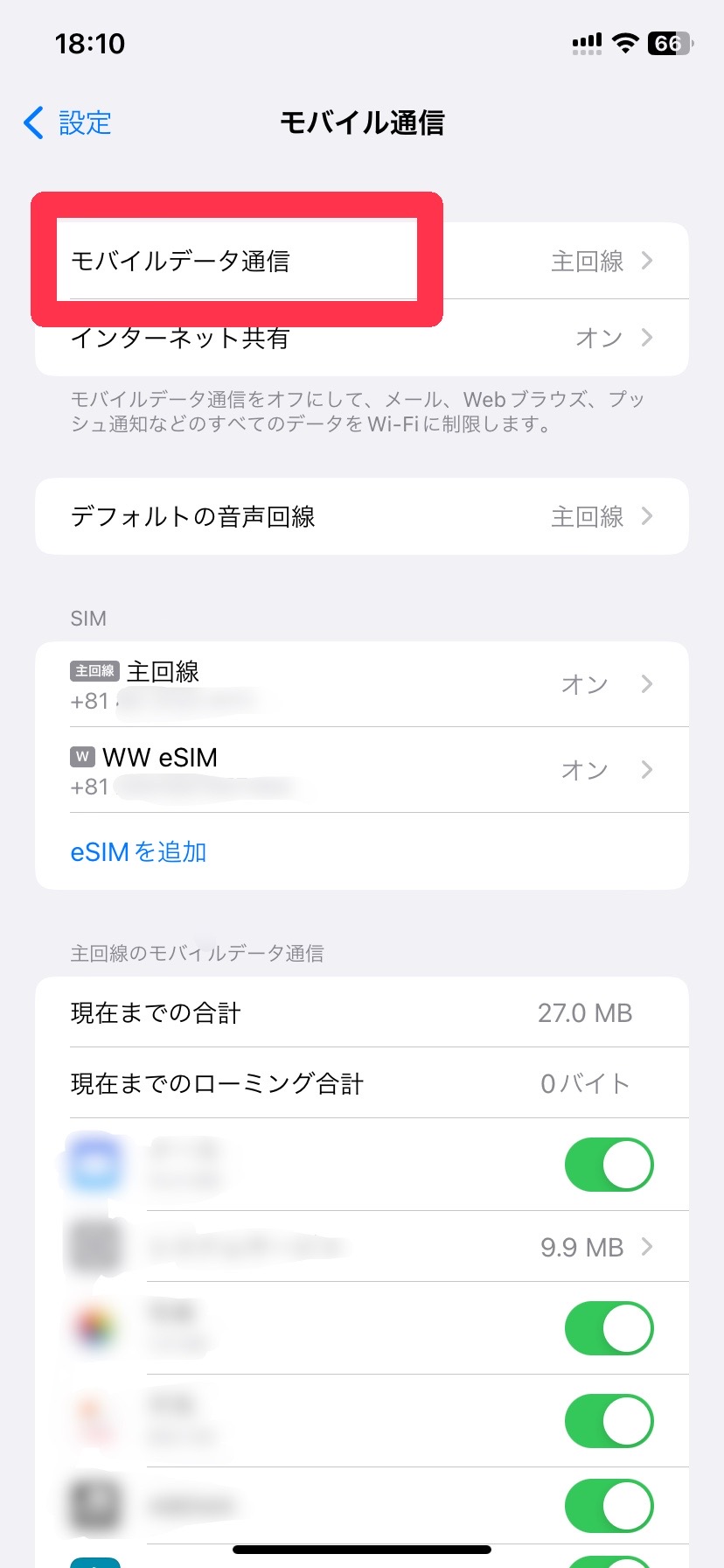
- モバイルデータ通信を選択
- インストールしたeSIMを選択します。
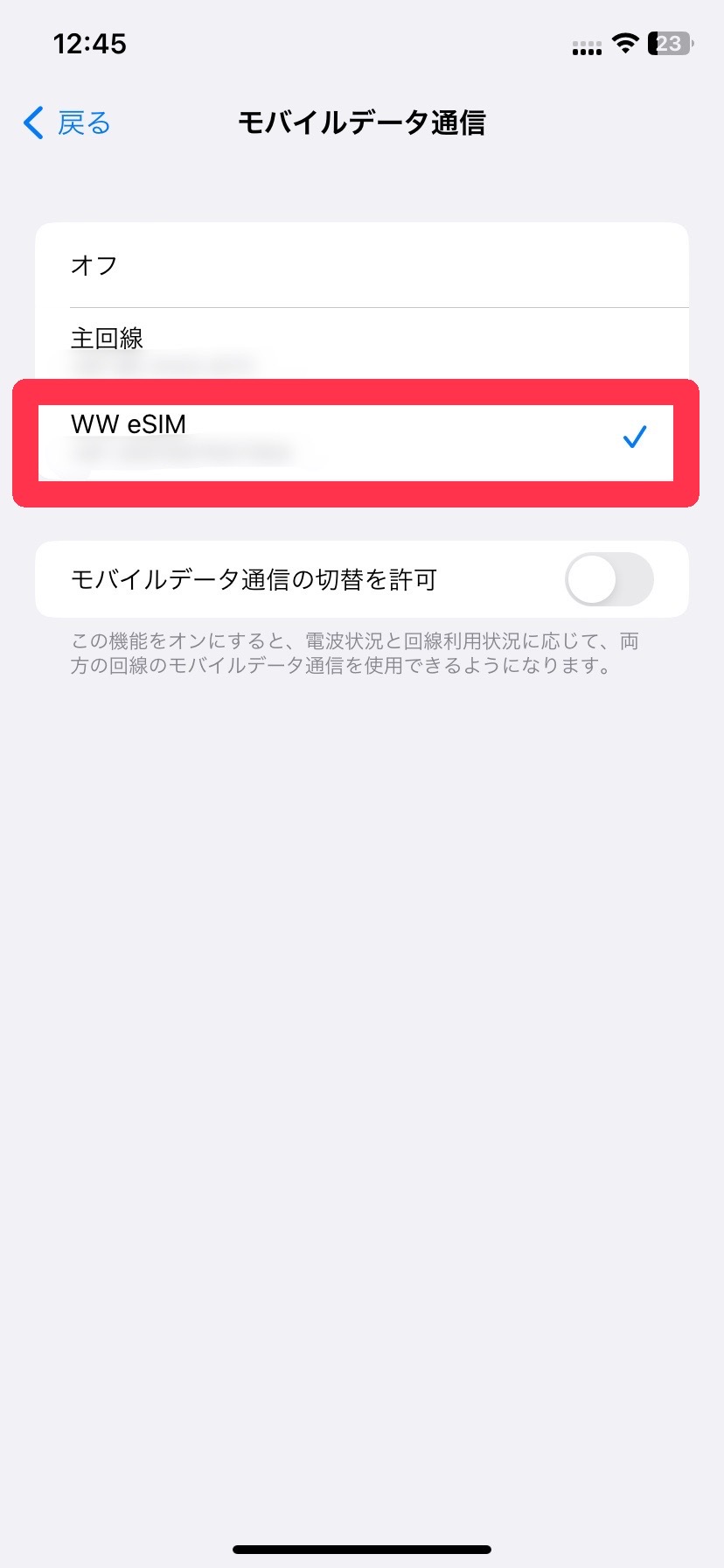
- 回線の切り替え画面へ
- ホーム画面>[設定]>[モバイル通信]>先ほど追加したeSIMをタップします。

- 回線とローミングをONにする
- [この回線をオンにする]と[データローミング]もONにします。

- 設定完了!
- eSIMでの通信をご利用いただけます。
- eSIMインストール画面へ
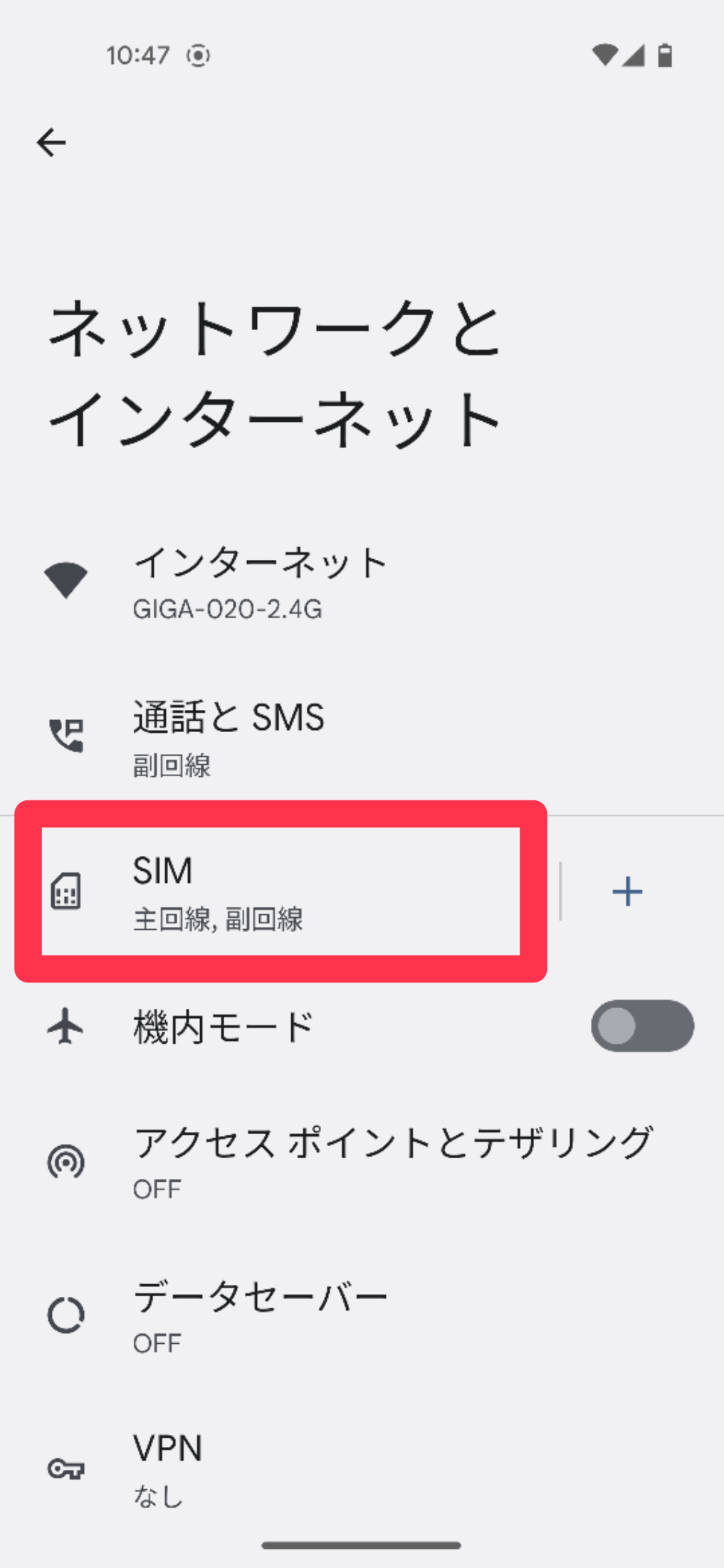
- ホーム画面>[設定]>[ネットワークとインターネット]と進みます。
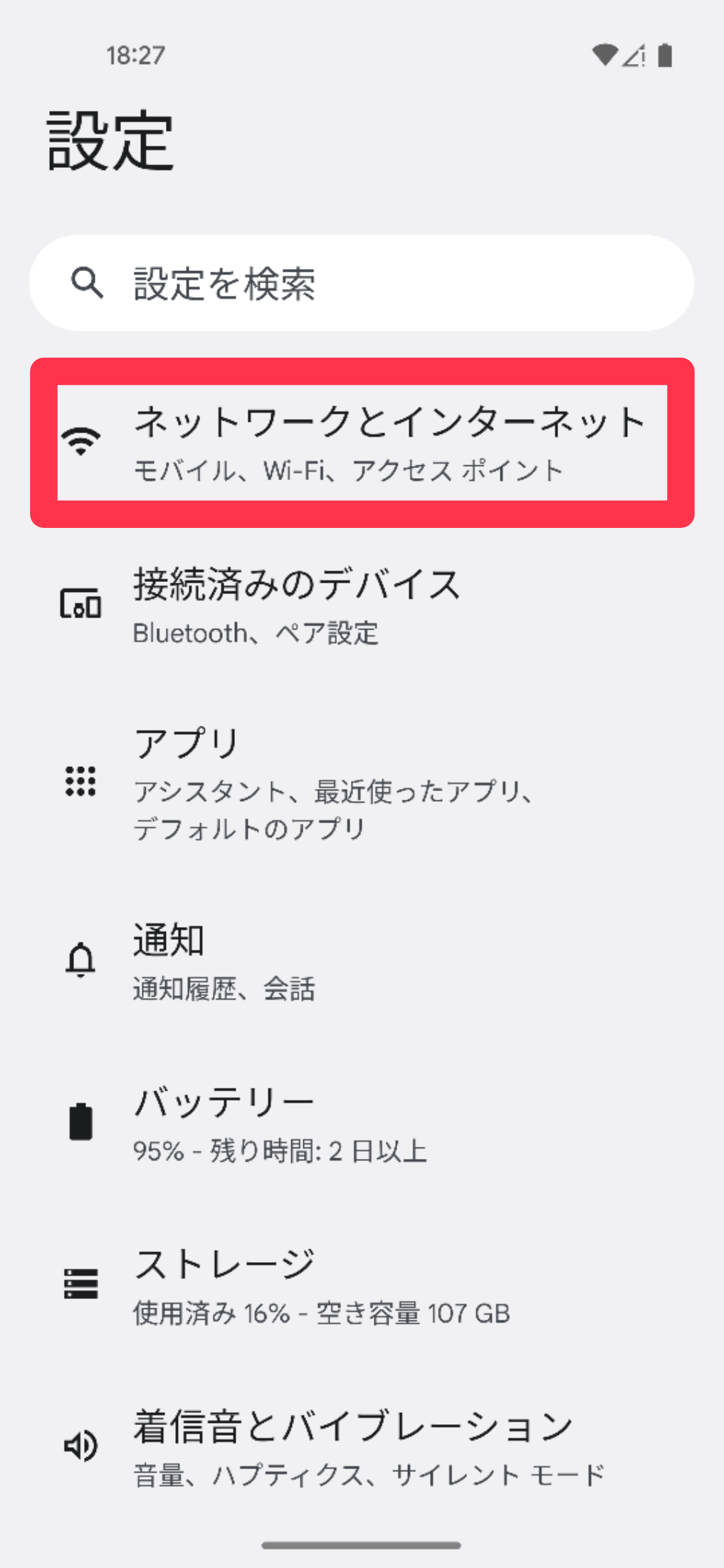
- eSIMインストール画面へ
- [SIM]の右側の[+]をタップします。
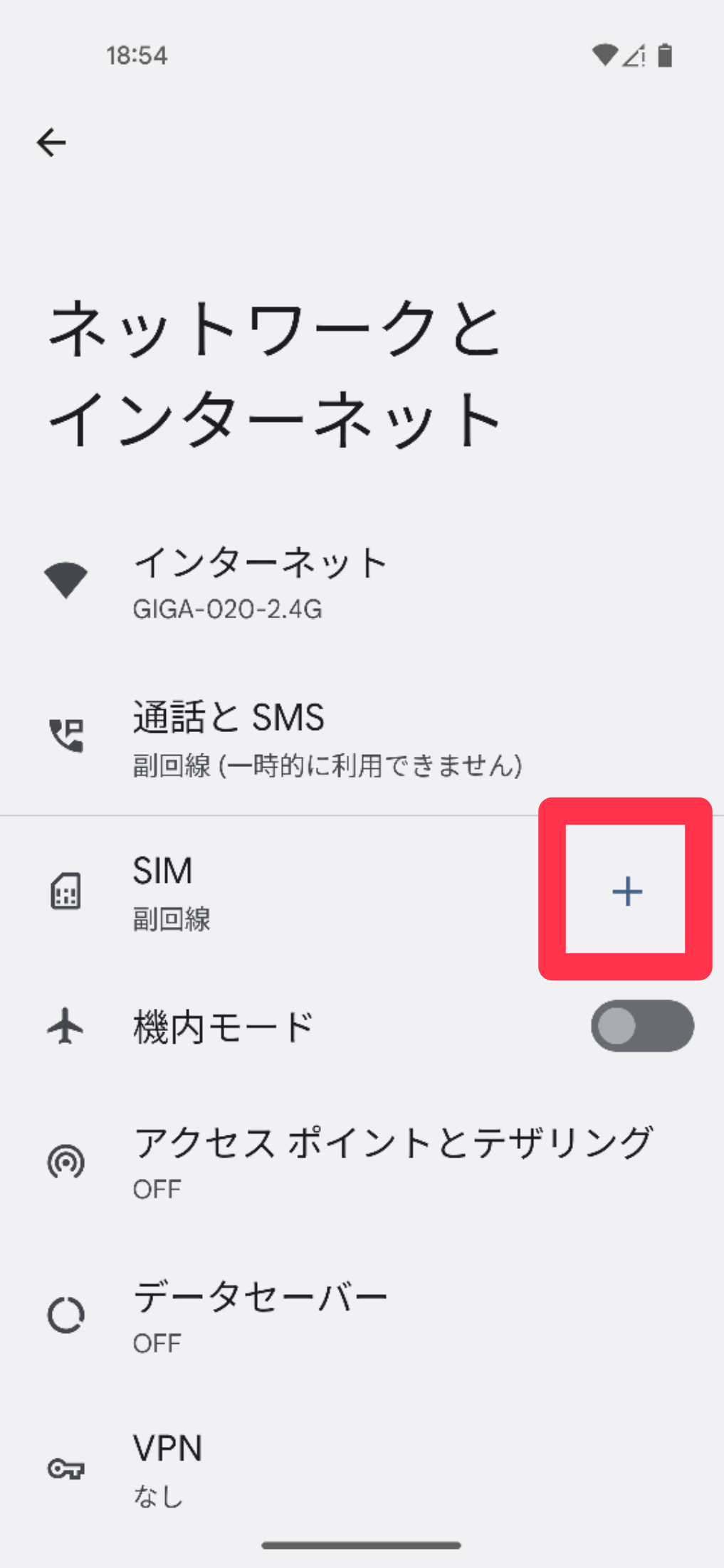
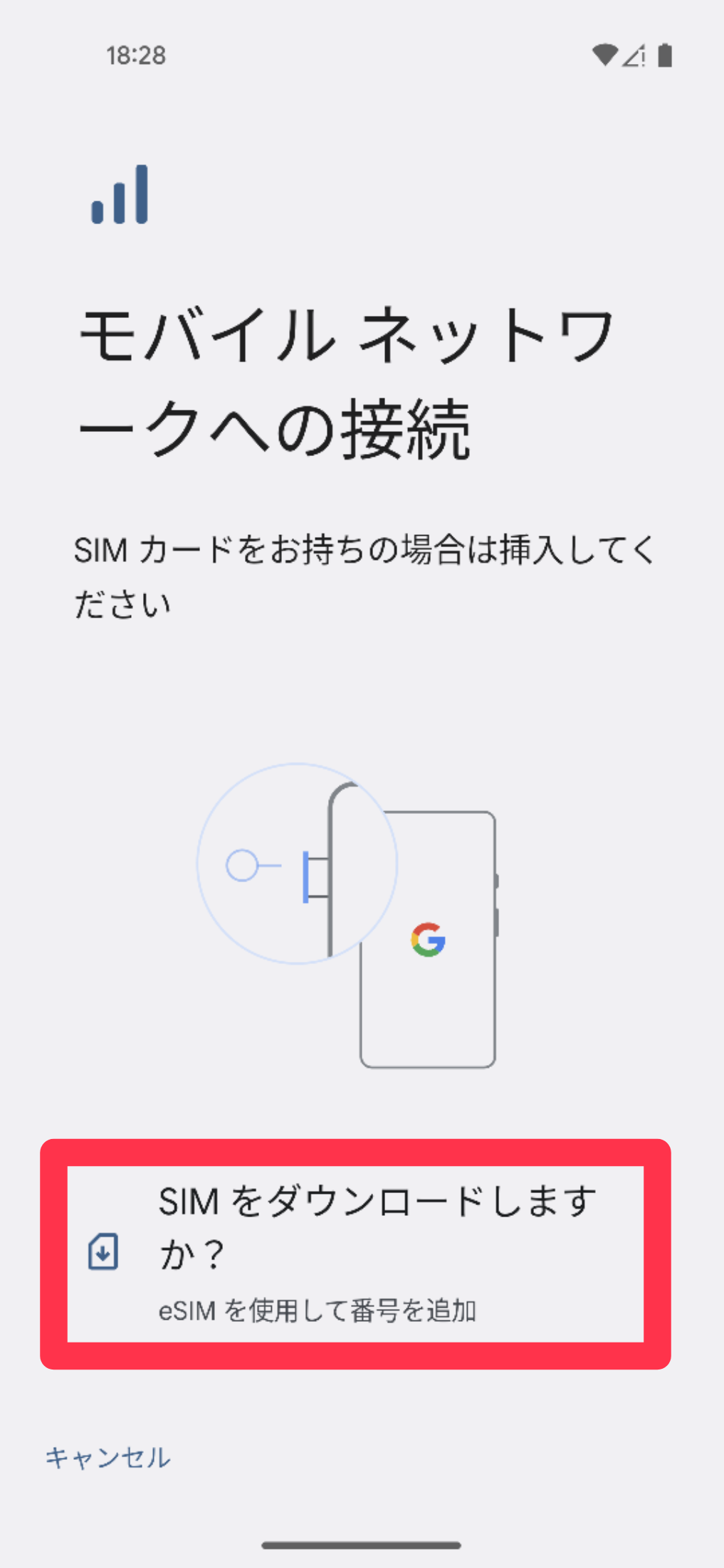
- eSIM-QRコードを読み取る
- [SIMをダウンロードしますか?]をタップし、レシートに印字されたeSIM-QRコードをスキャンします。
インストールが完了するまで数分お待ちください。
- 回線の設定画面へ
- インストールが完了したら、ホーム画面>[設定]>[ネットワークとインターネット]>[SIM]と進み、先ほどインストールしたeSIMをタップします。
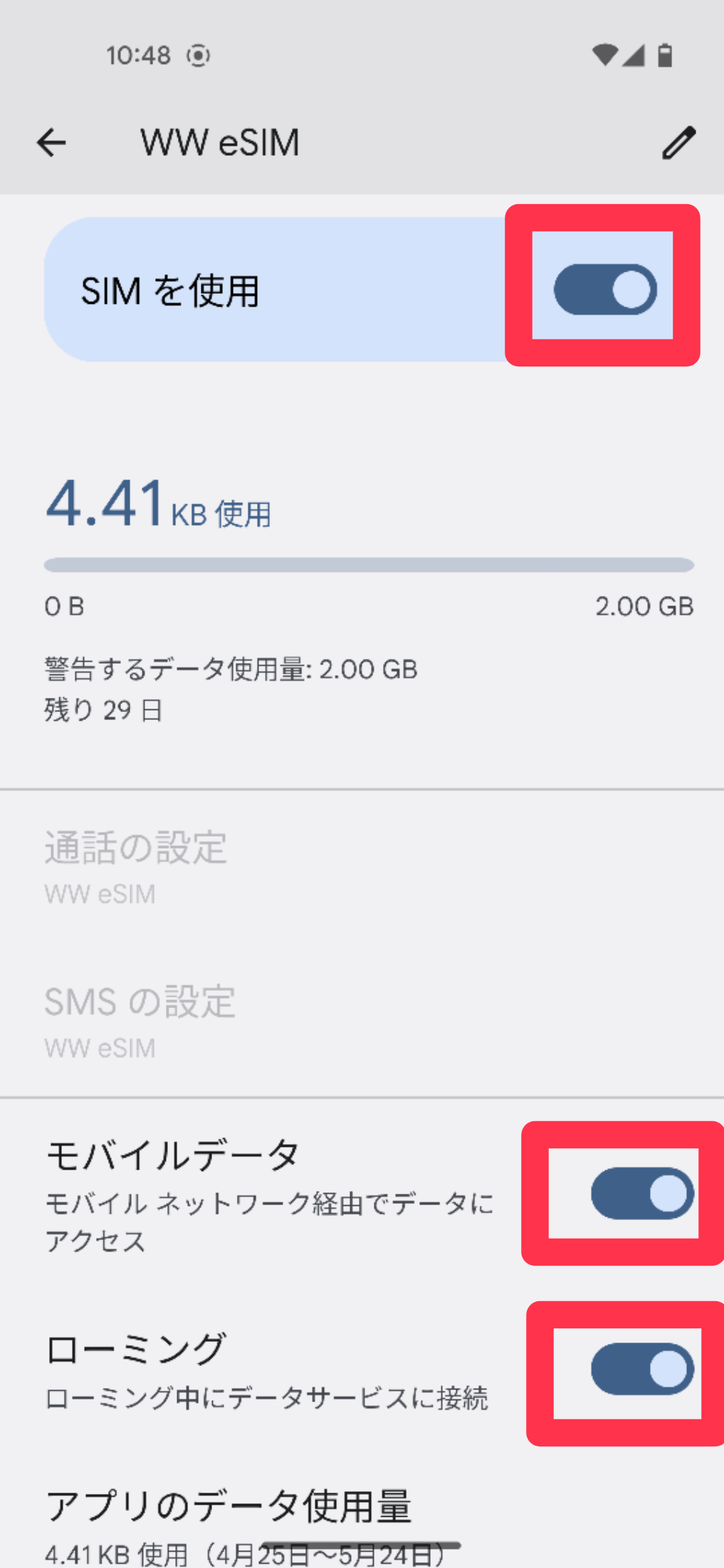
- 回線とローミングをONにする
- [SIMを使用]をONにします(確認のポップアップが表示されることがあります)。
下部にある[モバイルデータ]と[データローミング]をONにします。
- 設定完了!
- eSIMでの通信をご利用いただけます。